Domain 7134.de kaufen?
Wir ziehen mit dem Projekt
7134.de um.
Sind Sie am Kauf der Domain
7134.de interessiert?
domain@kv-gmbh.de · 0541-91531010
Domain 7134.de kaufen?
Wie aktiviere ich Entwickleroptionen?
Um die Entwickleroptionen auf einem Android-Gerät zu aktivieren, musst du zuerst in die Einstellungen deines Geräts gehen. Suche dort nach dem Punkt "Über das Telefon" oder "Telefoninfo". Tippe dann mehrmals hintereinander auf die Build-Nummer, bis eine Meldung erscheint, dass die Entwickleroptionen aktiviert wurden. Nun kannst du in den Einstellungen unter "System" die Entwickleroptionen finden und aktivieren. Dort hast du Zugriff auf erweiterte Einstellungen, die normalerweise für Entwickler gedacht sind. **
Wo finde ich Entwickleroptionen s8?
Die Entwickleroptionen auf einem Samsung Galaxy S8 können aktiviert werden, indem man zuerst in die Einstellungen des Geräts geht. Dort scrollt man ganz nach unten und wählt den Punkt "Telefoninfo" oder "Über das Telefon" aus. Anschließend tippt man mehrmals hintereinander auf die Build-Nummer, bis eine Meldung erscheint, dass die Entwickleroptionen freigeschaltet wurden. Nun kann man unter den Einstellungen die Entwickleroptionen finden und aktivieren. Dort stehen verschiedene erweiterte Einstellungen zur Verfügung, die für Entwickler nützlich sein können. **

Ähnliche Suchbegriffe für Entwickleroptionen
Top-Angebote
Produkte zum Begriff Entwickleroptionen:
-
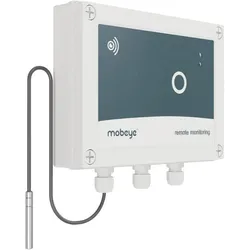
Mobeye CML4275 - Thermometer mit integriertem Mobilfunk-Modul, Zubehör HeizenTemperaturwächter für Ausseneinsatz und Industrieumgebung mit Protokollfunktion: Der Mobeye ThermoGuard Twinlog CML4275 ist ein spezielles Gerät zur Temperaturüberwachung, Protokollierung, Fernsteuerung und Alarmierung. Aufgrund des soliden IP66 Gehäuses ist das Produkt besonders für die Anwendung in der Industrie oder im Aussenbereich geeignet. Der digitale Temperatursensor überwacht permanent die vom Anwender frei einstellbaren Temperaturgrenzen (-35 bis +70 °C). Sobald diese Grenzwerte über- bzw. unterschritten werden, alarmiert das Kommunikationsmodul per Push-Nachricht, SMS, Anruf oder E-Mail die voreingestellten Alarmempfänger – die eingebaute Sirene kann zudem noch optional vor Ort warnen. Mit einem wählbaren Messintervall kann der CML4275 laufend die gemessenen Temperaturen aufzeichnen und diese Daten dann automatisch mit dem Mobeye Internet Portal synchronisieren. Dort werden die gesendeten Daten protokolliert und grafisch dargestellt. Der Mobeye ThermoGuard Twinlog CML4275 kann mit Batterien betrieben werden, bei normalem Gebrauch länger als ein Jahr. Normaler Gebrauch bedeutet, einmal am Tag werden die gespeicherten Protokollwerte an das Portal übertragen. Für alle Anwender, denen eine stündliche Übertragung der protokollierten Werte an das Portal wichtig ist, sollte der Einsatz einer externen Stromquelle (12V DC oder Netzspannung) unverzichtbar sein. Bei Ausfall einer externen Stromquelle sendet das Gerät eine zusätzliche „Stromausfall“-Meldung. Das Modul verfügt auch über einen Open Collector Ausgang und zwei NO/NC Eingänge. Somit kann das Modul, über den Anschluss von externen Sensoren, noch mehr überwachen, wie z. B. den Betrieb von Anlagen oder das Öffnen von Kästen. Der CML4275 eignet sich speziell für die professionelle Temperaturüberwachung, besonders weil das Gerät die externe Protokollierung und Alarmierung ermöglicht.419,00 €*Versand: 0,00 €Sichere Weiterleitung zum Anbieter


-
Wo finde ich die Entwickleroptionen?
Die Entwickleroptionen sind normalerweise in den Einstellungen deines Android-Geräts versteckt. Um sie zu aktivieren, musst du zuerst in die Einstellungen deines Geräts gehen. Scrolle dann nach unten und tippe auf "Über das Telefon" oder "Telefoninfo". Dort findest du normalerweise den Menüpunkt "Build-Nummer". Tippe mehrmals hintereinander auf "Build-Nummer", bis eine Meldung erscheint, dass die Entwickleroptionen aktiviert sind. Anschließend kannst du zu den Entwickleroptionen navigieren, indem du zurück zu den Einstellungen gehst und dort den Menüpunkt "Entwickleroptionen" auswählst. **
-
Wo finde ich Entwickleroptionen s7?
Die Entwickleroptionen auf einem Samsung Galaxy S7 können aktiviert werden, indem man zuerst in die Einstellungen des Geräts geht. Dort scrollt man ganz nach unten und wählt den Punkt "Telefoninfo" oder "Über das Telefon" aus. Anschließend tippt man mehrmals hintereinander auf die Build-Nummer, bis eine Meldung erscheint, dass die Entwickleroptionen freigeschaltet wurden. Nun kann man in den Einstellungen unter "Entwickleroptionen" verschiedene erweiterte Einstellungen vornehmen, um beispielsweise USB-Debugging zu aktivieren oder den Bildschirm-Overlay zu steuern. **
-
Wie kommt man in die Entwickleroptionen?
Um in die Entwickleroptionen auf einem Android-Gerät zu gelangen, musst du zuerst in die Einstellungen deines Geräts gehen. Dort scrollst du nach unten und wählst den Punkt "Über das Telefon" oder "Telefoninfo" aus. Anschließend suchst du nach der Build-Nummer und tippst sie mehrmals hintereinander an. Nach einigen Malen wirst du aufgefordert, deine PIN oder dein Passwort einzugeben. Sobald du dies getan hast, erhältst du die Meldung, dass die Entwickleroptionen aktiviert sind. Nun kannst du in den Einstellungen unter "System" die Entwickleroptionen finden und anpassen. **
-
Was sind die Entwickleroptionen auf Android?
Die Entwickleroptionen auf Android sind eine Reihe von erweiterten Einstellungen, die normalerweise für Entwickler gedacht sind. Sie ermöglichen es Benutzern, auf Funktionen zuzugreifen, die normalerweise nicht sichtbar oder zugänglich sind, wie z.B. das USB-Debugging, die Aktivierung des Bildschirm-Overlays oder die Anpassung der Animationseinstellungen. Sie sollten jedoch mit Vorsicht verwendet werden, da sie für den durchschnittlichen Benutzer möglicherweise nicht relevant oder sogar schädlich sein können. **


Was sind die Entwickleroptionen auf Android?
Die Entwickleroptionen auf Android sind eine Reihe von erweiterten Einstellungen, die normalerweise für Entwickler gedacht sind, um ihre Apps zu testen und zu debuggen. Sie ermöglichen es Benutzern, auf Funktionen zuzugreifen, die normalerweise nicht sichtbar oder zugänglich sind, wie zum Beispiel USB-Debugging, Bildschirmaufzeichnung oder das Aktivieren von simulierten Standorten. Es ist wichtig zu beachten, dass diese Optionen für den durchschnittlichen Benutzer nicht empfohlen sind, da sie zu Fehlfunktionen oder Instabilität führen können. **
Wie kann man die Entwickleroptionen auf dem Smartphone rückgängig machen und das Gerät unrooten?
Um die Entwickleroptionen auf einem Smartphone rückgängig zu machen, musst du zu den Einstellungen deines Geräts gehen und dort nach den Entwickleroptionen suchen. Dort kannst du die Option deaktivieren. Um das Gerät zu unrooten, musst du die Root-Zugriffsrechte entfernen. Dies kann je nach Gerät und Root-Methode unterschiedlich sein, aber normalerweise gibt es dafür spezielle Apps oder Tools, die du verwenden kannst. **
Top-Angebote
Produkte zum Begriff Entwickleroptionen:
-
Wie aktiviere ich Entwickleroptionen?
Um die Entwickleroptionen auf einem Android-Gerät zu aktivieren, musst du zuerst in die Einstellungen deines Geräts gehen. Suche dort nach dem Punkt "Über das Telefon" oder "Telefoninfo". Tippe dann mehrmals hintereinander auf die Build-Nummer, bis eine Meldung erscheint, dass die Entwickleroptionen aktiviert wurden. Nun kannst du in den Einstellungen unter "System" die Entwickleroptionen finden und aktivieren. Dort hast du Zugriff auf erweiterte Einstellungen, die normalerweise für Entwickler gedacht sind. **
-
Wo finde ich Entwickleroptionen s8?
Die Entwickleroptionen auf einem Samsung Galaxy S8 können aktiviert werden, indem man zuerst in die Einstellungen des Geräts geht. Dort scrollt man ganz nach unten und wählt den Punkt "Telefoninfo" oder "Über das Telefon" aus. Anschließend tippt man mehrmals hintereinander auf die Build-Nummer, bis eine Meldung erscheint, dass die Entwickleroptionen freigeschaltet wurden. Nun kann man unter den Einstellungen die Entwickleroptionen finden und aktivieren. Dort stehen verschiedene erweiterte Einstellungen zur Verfügung, die für Entwickler nützlich sein können. **
-
Wo finde ich die Entwickleroptionen?
Die Entwickleroptionen sind normalerweise in den Einstellungen deines Android-Geräts versteckt. Um sie zu aktivieren, musst du zuerst in die Einstellungen deines Geräts gehen. Scrolle dann nach unten und tippe auf "Über das Telefon" oder "Telefoninfo". Dort findest du normalerweise den Menüpunkt "Build-Nummer". Tippe mehrmals hintereinander auf "Build-Nummer", bis eine Meldung erscheint, dass die Entwickleroptionen aktiviert sind. Anschließend kannst du zu den Entwickleroptionen navigieren, indem du zurück zu den Einstellungen gehst und dort den Menüpunkt "Entwickleroptionen" auswählst. **
-
Wo finde ich Entwickleroptionen s7?
Die Entwickleroptionen auf einem Samsung Galaxy S7 können aktiviert werden, indem man zuerst in die Einstellungen des Geräts geht. Dort scrollt man ganz nach unten und wählt den Punkt "Telefoninfo" oder "Über das Telefon" aus. Anschließend tippt man mehrmals hintereinander auf die Build-Nummer, bis eine Meldung erscheint, dass die Entwickleroptionen freigeschaltet wurden. Nun kann man in den Einstellungen unter "Entwickleroptionen" verschiedene erweiterte Einstellungen vornehmen, um beispielsweise USB-Debugging zu aktivieren oder den Bildschirm-Overlay zu steuern. **
Ähnliche Suchbegriffe für Entwickleroptionen
-
Mobeye CML4275 - Thermometer mit integriertem Mobilfunk-Modul, Zubehör HeizenTemperaturwächter für Ausseneinsatz und Industrieumgebung mit Protokollfunktion: Der Mobeye ThermoGuard Twinlog CML4275 ist ein spezielles Gerät zur Temperaturüberwachung, Protokollierung, Fernsteuerung und Alarmierung. Aufgrund des soliden IP66 Gehäuses ist das Produkt besonders für die Anwendung in der Industrie oder im Aussenbereich geeignet. Der digitale Temperatursensor überwacht permanent die vom Anwender frei einstellbaren Temperaturgrenzen (-35 bis +70 °C). Sobald diese Grenzwerte über- bzw. unterschritten werden, alarmiert das Kommunikationsmodul per Push-Nachricht, SMS, Anruf oder E-Mail die voreingestellten Alarmempfänger – die eingebaute Sirene kann zudem noch optional vor Ort warnen. Mit einem wählbaren Messintervall kann der CML4275 laufend die gemessenen Temperaturen aufzeichnen und diese Daten dann automatisch mit dem Mobeye Internet Portal synchronisieren. Dort werden die gesendeten Daten protokolliert und grafisch dargestellt. Der Mobeye ThermoGuard Twinlog CML4275 kann mit Batterien betrieben werden, bei normalem Gebrauch länger als ein Jahr. Normaler Gebrauch bedeutet, einmal am Tag werden die gespeicherten Protokollwerte an das Portal übertragen. Für alle Anwender, denen eine stündliche Übertragung der protokollierten Werte an das Portal wichtig ist, sollte der Einsatz einer externen Stromquelle (12V DC oder Netzspannung) unverzichtbar sein. Bei Ausfall einer externen Stromquelle sendet das Gerät eine zusätzliche „Stromausfall“-Meldung. Das Modul verfügt auch über einen Open Collector Ausgang und zwei NO/NC Eingänge. Somit kann das Modul, über den Anschluss von externen Sensoren, noch mehr überwachen, wie z. B. den Betrieb von Anlagen oder das Öffnen von Kästen. Der CML4275 eignet sich speziell für die professionelle Temperaturüberwachung, besonders weil das Gerät die externe Protokollierung und Alarmierung ermöglicht.419,00 €*Versand: 0,00 €Sichere Weiterleitung zum Anbieter
-
Mobilis U.FIX Handy/Smartphone Passive Halterung Auto Schwarz Zubehör Telefone (044018)Produktbeschreibung: Mobilis U.FIX Mini Mount - Halterung für Kfz für Handy, Produkttyp: Halterung für Kfz, Bestimmt für: Handy, Geeignet für Installation: Auto, Farbe: Schwarz18,89 €*Versand: 0,00 €Sichere Weiterleitung zum Anbieter
-
Weber Technik, Veloanhänger ZubehörDie ER-Kupplung von Weber Technik ist ein spezialisiertes Zubehör für Veloanhänger, das eine sichere und zuverlässige Verbindung zwischen dem Anhänger und dem Rohloff-Ausfallende ermöglicht. Diese Kupplung ist für die Montage an verschiebbaren Rohloff-Ausfallenden konzipiert und bietet eine Tragfähigkeit von bis zu 80 kg. Sie wird mit zwei NIRO-Schrauben und zwei Nord-Lock-Scheiben geliefert, die eine einfache und stabile Installation gewährleisten. Die ER-Kupplung ist aus einer Kombination von Kunststoff und Stahl gefertigt, was sowohl Langlebigkeit als auch Robustheit garantiert. Sie ist eine ideale Lösung für Radfahrende, die häufig mit einem Anhänger unterwegs sind und Wert auf eine zuverlässige Verbindung legen. - Spezialkupplung für Rohloff-Ausfallenden mit 30-38 mm Schraubenabstand - Tragfähigkeit von bis zu 80 kg - Einfache Montage mit mitgelieferten NIRO-Schrauben und Nord-Lock-Scheiben - Hergestellt aus einer robusten Kombination von Kunststoff und Stahl.68,30 €*Versand: 0,00 €Sichere Weiterleitung zum Anbieter
-
Wie kommt man in die Entwickleroptionen?
Um in die Entwickleroptionen auf einem Android-Gerät zu gelangen, musst du zuerst in die Einstellungen deines Geräts gehen. Dort scrollst du nach unten und wählst den Punkt "Über das Telefon" oder "Telefoninfo" aus. Anschließend suchst du nach der Build-Nummer und tippst sie mehrmals hintereinander an. Nach einigen Malen wirst du aufgefordert, deine PIN oder dein Passwort einzugeben. Sobald du dies getan hast, erhältst du die Meldung, dass die Entwickleroptionen aktiviert sind. Nun kannst du in den Einstellungen unter "System" die Entwickleroptionen finden und anpassen. **
-
Was sind die Entwickleroptionen auf Android?
Die Entwickleroptionen auf Android sind eine Reihe von erweiterten Einstellungen, die normalerweise für Entwickler gedacht sind. Sie ermöglichen es Benutzern, auf Funktionen zuzugreifen, die normalerweise nicht sichtbar oder zugänglich sind, wie z.B. das USB-Debugging, die Aktivierung des Bildschirm-Overlays oder die Anpassung der Animationseinstellungen. Sie sollten jedoch mit Vorsicht verwendet werden, da sie für den durchschnittlichen Benutzer möglicherweise nicht relevant oder sogar schädlich sein können. **
-
Was sind die Entwickleroptionen auf Android?
Die Entwickleroptionen auf Android sind eine Reihe von erweiterten Einstellungen, die normalerweise für Entwickler gedacht sind, um ihre Apps zu testen und zu debuggen. Sie ermöglichen es Benutzern, auf Funktionen zuzugreifen, die normalerweise nicht sichtbar oder zugänglich sind, wie zum Beispiel USB-Debugging, Bildschirmaufzeichnung oder das Aktivieren von simulierten Standorten. Es ist wichtig zu beachten, dass diese Optionen für den durchschnittlichen Benutzer nicht empfohlen sind, da sie zu Fehlfunktionen oder Instabilität führen können. **
-
Wie kann man die Entwickleroptionen auf dem Smartphone rückgängig machen und das Gerät unrooten?
Um die Entwickleroptionen auf einem Smartphone rückgängig zu machen, musst du zu den Einstellungen deines Geräts gehen und dort nach den Entwickleroptionen suchen. Dort kannst du die Option deaktivieren. Um das Gerät zu unrooten, musst du die Root-Zugriffsrechte entfernen. Dies kann je nach Gerät und Root-Methode unterschiedlich sein, aber normalerweise gibt es dafür spezielle Apps oder Tools, die du verwenden kannst. **
* Alle Preise verstehen sich inklusive der gesetzlichen Mehrwertsteuer und ggf. zuzüglich Versandkosten. Die Angebotsinformationen basieren auf den Angaben des jeweiligen Shops und werden über automatisierte Prozesse aktualisiert. Eine Aktualisierung in Echtzeit findet nicht statt, so dass es im Einzelfall zu Abweichungen kommen kann. ** Hinweis: Teile dieses Inhalts wurden von KI erstellt.