Domain 7134.de kaufen?
Wir ziehen mit dem Projekt
7134.de um.
Sind Sie am Kauf der Domain
7134.de interessiert?
domain@kv-gmbh.de · 0541-91531010
Domain 7134.de kaufen?
Macht das Handy selbstständig Screenshots?
Nein, das Handy macht nicht selbstständig Screenshots. Du musst die entsprechende Tastenkombination oder die Funktion in den Einstellungen des Handys verwenden, um einen Screenshot zu machen. **
Macht das Handy von alleine Screenshots?
Nein, das Handy macht nicht von alleine Screenshots. Du musst normalerweise eine bestimmte Tastenkombination drücken oder eine entsprechende Funktion in den Einstellungen aktivieren, um einen Screenshot auf deinem Handy zu machen. **

Ähnliche Suchbegriffe für Screenshots
Top-Angebote
Produkte zum Begriff Screenshots:
-
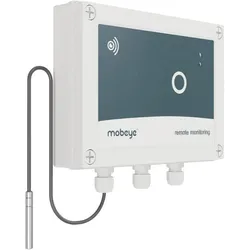
Mobeye CML4275 - Thermometer mit integriertem Mobilfunk-Modul, Zubehör HeizenTemperaturwächter für Ausseneinsatz und Industrieumgebung mit Protokollfunktion: Der Mobeye ThermoGuard Twinlog CML4275 ist ein spezielles Gerät zur Temperaturüberwachung, Protokollierung, Fernsteuerung und Alarmierung. Aufgrund des soliden IP66 Gehäuses ist das Produkt besonders für die Anwendung in der Industrie oder im Aussenbereich geeignet. Der digitale Temperatursensor überwacht permanent die vom Anwender frei einstellbaren Temperaturgrenzen (-35 bis +70 °C). Sobald diese Grenzwerte über- bzw. unterschritten werden, alarmiert das Kommunikationsmodul per Push-Nachricht, SMS, Anruf oder E-Mail die voreingestellten Alarmempfänger – die eingebaute Sirene kann zudem noch optional vor Ort warnen. Mit einem wählbaren Messintervall kann der CML4275 laufend die gemessenen Temperaturen aufzeichnen und diese Daten dann automatisch mit dem Mobeye Internet Portal synchronisieren. Dort werden die gesendeten Daten protokolliert und grafisch dargestellt. Der Mobeye ThermoGuard Twinlog CML4275 kann mit Batterien betrieben werden, bei normalem Gebrauch länger als ein Jahr. Normaler Gebrauch bedeutet, einmal am Tag werden die gespeicherten Protokollwerte an das Portal übertragen. Für alle Anwender, denen eine stündliche Übertragung der protokollierten Werte an das Portal wichtig ist, sollte der Einsatz einer externen Stromquelle (12V DC oder Netzspannung) unverzichtbar sein. Bei Ausfall einer externen Stromquelle sendet das Gerät eine zusätzliche „Stromausfall“-Meldung. Das Modul verfügt auch über einen Open Collector Ausgang und zwei NO/NC Eingänge. Somit kann das Modul, über den Anschluss von externen Sensoren, noch mehr überwachen, wie z. B. den Betrieb von Anlagen oder das Öffnen von Kästen. Der CML4275 eignet sich speziell für die professionelle Temperaturüberwachung, besonders weil das Gerät die externe Protokollierung und Alarmierung ermöglicht.419,00 €*Versand: 0,00 €Sichere Weiterleitung zum Anbieter


-
Wie kann man Screenshots auf einem Smartphone machen?
Um einen Screenshot auf einem Smartphone zu machen, drücke gleichzeitig die Ein-/Aus-Taste und die Leiser-Taste (bei einigen Modellen die Home-Taste). Halte sie für ein paar Sekunden gedrückt, bis der Screenshot aufgenommen wird. Der Screenshot wird normalerweise in der Galerie oder im Fotos-Ordner des Smartphones gespeichert. **
-
Wo werden Screenshots auf dem Handy gespeichert?
Screenshots auf dem Handy werden normalerweise im internen Speicher des Geräts gespeichert. In den meisten Fällen werden sie im Ordner "Screenshots" oder "Screenshots" abgelegt. Man kann auch in den Einstellungen des Handys nachsehen, um den genauen Speicherort für Screenshots zu finden. Alternativ können Screenshots auch in der Galerie-App unter einem separaten Album für Screenshots gespeichert werden. Es ist auch möglich, dass Screenshots auf einer SD-Karte gespeichert werden, wenn das Handy über eine solche verfügt und diese als Speicherort festgelegt wurde. **
-
Warum macht mein Android-Handy keine Screenshots?
Es gibt verschiedene mögliche Gründe, warum dein Android-Handy keine Screenshots macht. Es könnte sein, dass du nicht die richtige Tastenkombination verwendest, um einen Screenshot zu erstellen. Es ist auch möglich, dass die Screenshot-Funktion auf deinem Gerät deaktiviert ist oder dass ein Softwareproblem vorliegt. Es könnte hilfreich sein, die Einstellungen deines Handys zu überprüfen oder das Gerät neu zu starten, um das Problem zu beheben. **
-
Warum sind Screenshots beim PC nicht bei den Screenshots?
Screenshots auf dem PC werden standardmäßig nicht in der gleichen Dateiablage wie Screenshots auf mobilen Geräten gespeichert, da das Betriebssystem des PCs eine andere Dateistruktur hat. Stattdessen werden Screenshots normalerweise im Zwischenspeicher des Computers abgelegt und können dann in verschiedenen Anwendungen wie Bildbearbeitungsprogrammen oder Textverarbeitungsprogrammen eingefügt oder in einem bestimmten Ordner gespeichert werden. **


Kann ich mit meinem Handy keine Screenshots mehr machen?
Es könnte verschiedene Gründe geben, warum du mit deinem Handy keine Screenshots mehr machen kannst. Möglicherweise ist die Tastenkombination zum Aufnehmen von Screenshots geändert worden oder es gibt ein Problem mit der Software deines Handys. Es könnte auch sein, dass die Funktion zum Aufnehmen von Screenshots deaktiviert ist. Es empfiehlt sich, die Einstellungen deines Handys zu überprüfen oder den Kundensupport deines Handyherstellers zu kontaktieren, um das Problem zu lösen. **
Wie übertrage ich Screenshots vom Handy auf den Laptop?
Es gibt verschiedene Möglichkeiten, Screenshots vom Handy auf den Laptop zu übertragen. Eine Möglichkeit ist, das Handy per USB-Kabel mit dem Laptop zu verbinden und die Screenshots über den Datei-Explorer zu kopieren. Alternativ kann man auch Cloud-Dienste wie Google Drive oder Dropbox nutzen, um die Screenshots vom Handy auf den Laptop zu übertragen. Eine weitere Option ist die Verwendung von Apps wie AirDroid oder Pushbullet, die eine drahtlose Übertragung von Dateien zwischen Handy und Laptop ermöglichen. **
Top-Angebote
Produkte zum Begriff Screenshots:
-
Macht das Handy selbstständig Screenshots?
Nein, das Handy macht nicht selbstständig Screenshots. Du musst die entsprechende Tastenkombination oder die Funktion in den Einstellungen des Handys verwenden, um einen Screenshot zu machen. **
-
Macht das Handy von alleine Screenshots?
Nein, das Handy macht nicht von alleine Screenshots. Du musst normalerweise eine bestimmte Tastenkombination drücken oder eine entsprechende Funktion in den Einstellungen aktivieren, um einen Screenshot auf deinem Handy zu machen. **
-
Wie kann man Screenshots auf einem Smartphone machen?
Um einen Screenshot auf einem Smartphone zu machen, drücke gleichzeitig die Ein-/Aus-Taste und die Leiser-Taste (bei einigen Modellen die Home-Taste). Halte sie für ein paar Sekunden gedrückt, bis der Screenshot aufgenommen wird. Der Screenshot wird normalerweise in der Galerie oder im Fotos-Ordner des Smartphones gespeichert. **
-
Wo werden Screenshots auf dem Handy gespeichert?
Screenshots auf dem Handy werden normalerweise im internen Speicher des Geräts gespeichert. In den meisten Fällen werden sie im Ordner "Screenshots" oder "Screenshots" abgelegt. Man kann auch in den Einstellungen des Handys nachsehen, um den genauen Speicherort für Screenshots zu finden. Alternativ können Screenshots auch in der Galerie-App unter einem separaten Album für Screenshots gespeichert werden. Es ist auch möglich, dass Screenshots auf einer SD-Karte gespeichert werden, wenn das Handy über eine solche verfügt und diese als Speicherort festgelegt wurde. **
Ähnliche Suchbegriffe für Screenshots
-
Mobeye CML4275 - Thermometer mit integriertem Mobilfunk-Modul, Zubehör HeizenTemperaturwächter für Ausseneinsatz und Industrieumgebung mit Protokollfunktion: Der Mobeye ThermoGuard Twinlog CML4275 ist ein spezielles Gerät zur Temperaturüberwachung, Protokollierung, Fernsteuerung und Alarmierung. Aufgrund des soliden IP66 Gehäuses ist das Produkt besonders für die Anwendung in der Industrie oder im Aussenbereich geeignet. Der digitale Temperatursensor überwacht permanent die vom Anwender frei einstellbaren Temperaturgrenzen (-35 bis +70 °C). Sobald diese Grenzwerte über- bzw. unterschritten werden, alarmiert das Kommunikationsmodul per Push-Nachricht, SMS, Anruf oder E-Mail die voreingestellten Alarmempfänger – die eingebaute Sirene kann zudem noch optional vor Ort warnen. Mit einem wählbaren Messintervall kann der CML4275 laufend die gemessenen Temperaturen aufzeichnen und diese Daten dann automatisch mit dem Mobeye Internet Portal synchronisieren. Dort werden die gesendeten Daten protokolliert und grafisch dargestellt. Der Mobeye ThermoGuard Twinlog CML4275 kann mit Batterien betrieben werden, bei normalem Gebrauch länger als ein Jahr. Normaler Gebrauch bedeutet, einmal am Tag werden die gespeicherten Protokollwerte an das Portal übertragen. Für alle Anwender, denen eine stündliche Übertragung der protokollierten Werte an das Portal wichtig ist, sollte der Einsatz einer externen Stromquelle (12V DC oder Netzspannung) unverzichtbar sein. Bei Ausfall einer externen Stromquelle sendet das Gerät eine zusätzliche „Stromausfall“-Meldung. Das Modul verfügt auch über einen Open Collector Ausgang und zwei NO/NC Eingänge. Somit kann das Modul, über den Anschluss von externen Sensoren, noch mehr überwachen, wie z. B. den Betrieb von Anlagen oder das Öffnen von Kästen. Der CML4275 eignet sich speziell für die professionelle Temperaturüberwachung, besonders weil das Gerät die externe Protokollierung und Alarmierung ermöglicht.419,00 €*Versand: 0,00 €Sichere Weiterleitung zum Anbieter
-
Mobilis U.FIX Handy/Smartphone Passive Halterung Auto Schwarz Zubehör Telefone (044018)Produktbeschreibung: Mobilis U.FIX Mini Mount - Halterung für Kfz für Handy, Produkttyp: Halterung für Kfz, Bestimmt für: Handy, Geeignet für Installation: Auto, Farbe: Schwarz18,89 €*Versand: 0,00 €Sichere Weiterleitung zum Anbieter
-
Weber Technik, Veloanhänger ZubehörDie ER-Kupplung von Weber Technik ist ein spezialisiertes Zubehör für Veloanhänger, das eine sichere und zuverlässige Verbindung zwischen dem Anhänger und dem Rohloff-Ausfallende ermöglicht. Diese Kupplung ist für die Montage an verschiebbaren Rohloff-Ausfallenden konzipiert und bietet eine Tragfähigkeit von bis zu 80 kg. Sie wird mit zwei NIRO-Schrauben und zwei Nord-Lock-Scheiben geliefert, die eine einfache und stabile Installation gewährleisten. Die ER-Kupplung ist aus einer Kombination von Kunststoff und Stahl gefertigt, was sowohl Langlebigkeit als auch Robustheit garantiert. Sie ist eine ideale Lösung für Radfahrende, die häufig mit einem Anhänger unterwegs sind und Wert auf eine zuverlässige Verbindung legen. - Spezialkupplung für Rohloff-Ausfallenden mit 30-38 mm Schraubenabstand - Tragfähigkeit von bis zu 80 kg - Einfache Montage mit mitgelieferten NIRO-Schrauben und Nord-Lock-Scheiben - Hergestellt aus einer robusten Kombination von Kunststoff und Stahl.68,30 €*Versand: 0,00 €Sichere Weiterleitung zum Anbieter
-
Warum macht mein Android-Handy keine Screenshots?
Es gibt verschiedene mögliche Gründe, warum dein Android-Handy keine Screenshots macht. Es könnte sein, dass du nicht die richtige Tastenkombination verwendest, um einen Screenshot zu erstellen. Es ist auch möglich, dass die Screenshot-Funktion auf deinem Gerät deaktiviert ist oder dass ein Softwareproblem vorliegt. Es könnte hilfreich sein, die Einstellungen deines Handys zu überprüfen oder das Gerät neu zu starten, um das Problem zu beheben. **
-
Warum sind Screenshots beim PC nicht bei den Screenshots?
Screenshots auf dem PC werden standardmäßig nicht in der gleichen Dateiablage wie Screenshots auf mobilen Geräten gespeichert, da das Betriebssystem des PCs eine andere Dateistruktur hat. Stattdessen werden Screenshots normalerweise im Zwischenspeicher des Computers abgelegt und können dann in verschiedenen Anwendungen wie Bildbearbeitungsprogrammen oder Textverarbeitungsprogrammen eingefügt oder in einem bestimmten Ordner gespeichert werden. **
-
Kann ich mit meinem Handy keine Screenshots mehr machen?
Es könnte verschiedene Gründe geben, warum du mit deinem Handy keine Screenshots mehr machen kannst. Möglicherweise ist die Tastenkombination zum Aufnehmen von Screenshots geändert worden oder es gibt ein Problem mit der Software deines Handys. Es könnte auch sein, dass die Funktion zum Aufnehmen von Screenshots deaktiviert ist. Es empfiehlt sich, die Einstellungen deines Handys zu überprüfen oder den Kundensupport deines Handyherstellers zu kontaktieren, um das Problem zu lösen. **
-
Wie übertrage ich Screenshots vom Handy auf den Laptop?
Es gibt verschiedene Möglichkeiten, Screenshots vom Handy auf den Laptop zu übertragen. Eine Möglichkeit ist, das Handy per USB-Kabel mit dem Laptop zu verbinden und die Screenshots über den Datei-Explorer zu kopieren. Alternativ kann man auch Cloud-Dienste wie Google Drive oder Dropbox nutzen, um die Screenshots vom Handy auf den Laptop zu übertragen. Eine weitere Option ist die Verwendung von Apps wie AirDroid oder Pushbullet, die eine drahtlose Übertragung von Dateien zwischen Handy und Laptop ermöglichen. **
* Alle Preise verstehen sich inklusive der gesetzlichen Mehrwertsteuer und ggf. zuzüglich Versandkosten. Die Angebotsinformationen basieren auf den Angaben des jeweiligen Shops und werden über automatisierte Prozesse aktualisiert. Eine Aktualisierung in Echtzeit findet nicht statt, so dass es im Einzelfall zu Abweichungen kommen kann. ** Hinweis: Teile dieses Inhalts wurden von KI erstellt.