Domain 7134.de kaufen?
Wir ziehen mit dem Projekt
7134.de um.
Sind Sie am Kauf der Domain
7134.de interessiert?
domain@kv-gmbh.de · 0541-91531010
Domain 7134.de kaufen?
Wie benutzt man ein Screen Capture Tool, um Bildschirmaufzeichnungen zu machen?
Um Bildschirmaufzeichnungen mit einem Screen Capture Tool zu machen, muss man zuerst das Tool auf dem Computer installieren. Anschließend öffnet man das Tool und wählt die gewünschten Einstellungen für die Aufzeichnung aus, wie z.B. den Bereich des Bildschirms, den man aufnehmen möchte. Danach startet man die Aufzeichnung und beendet sie, wenn man fertig ist. **
Wie kann man mittels Screen-Capture Software den Bildschirminhalt aufnehmen? Welches Tool empfehlen Sie für Screen-Captures auf verschiedenen Betriebssystemen?
Man kann den Bildschirminhalt mittels Screen-Capture Software aufnehmen, indem man das Programm startet und die gewünschte Aufnahmeoption auswählt. Ein gutes Tool für Screen-Captures auf verschiedenen Betriebssystemen ist beispielsweise Snagit, da es benutzerfreundlich ist und eine Vielzahl von Funktionen bietet. Es ermöglicht das Aufnehmen von Bildschirmvideos, Screenshots, das Hinzufügen von Anmerkungen und vieles mehr. **
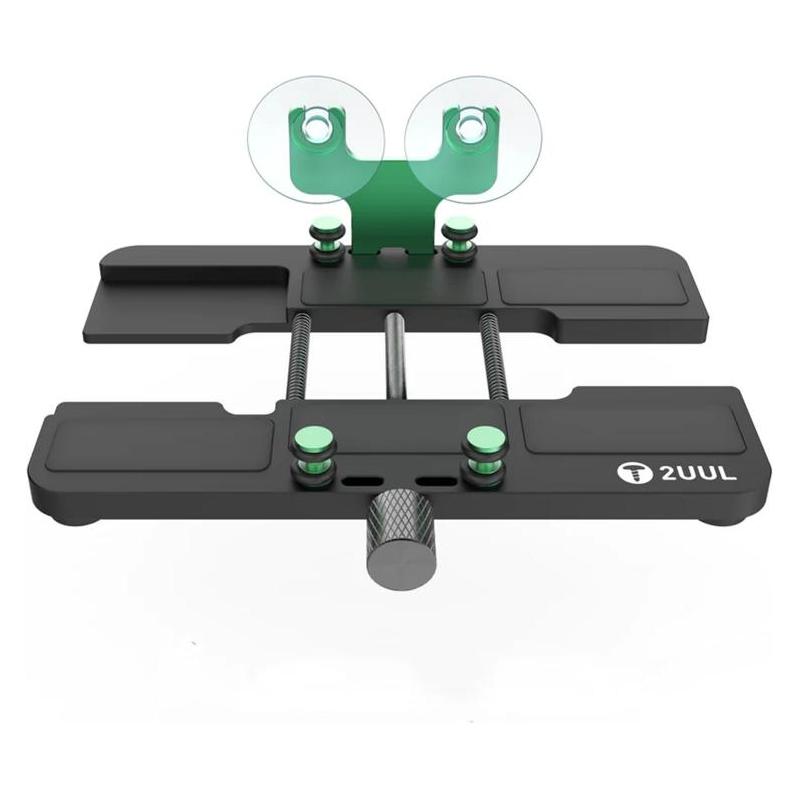
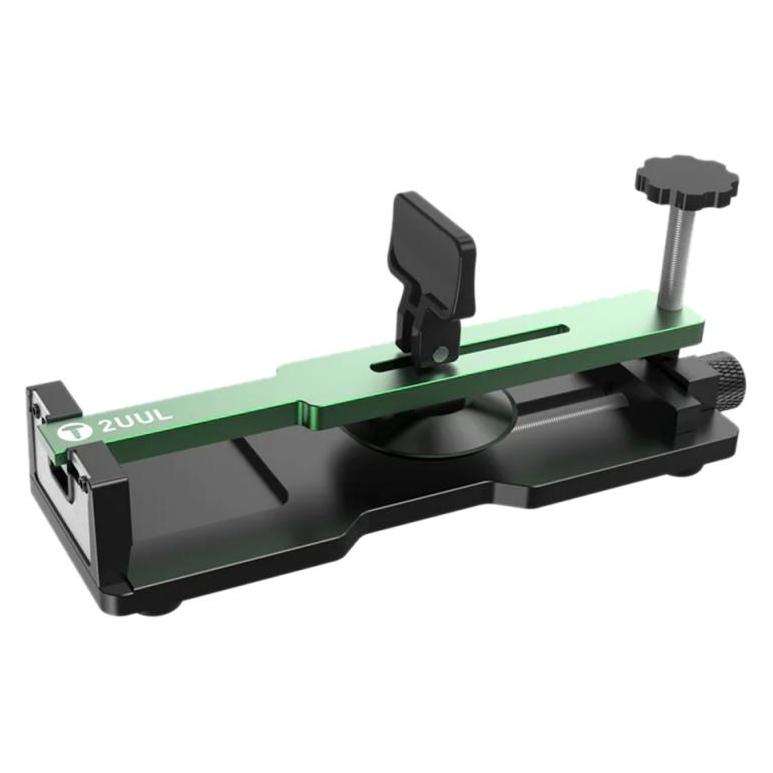
Ähnliche Suchbegriffe für 2UUL-Screen-Disassembly-Tool
Top-Angebote
Produkte zum Begriff 2UUL-Screen-Disassembly-Tool:
-
DT SWISS Werkzeug Disassembly Tool für Ratchet EXP HinterradnabenDT SWISS Werkzeug Disassembly Tool für Ratchet EXP Hinterradnaben Mit diesem Werkzeug kannst Du die geschraubte Zahnscheibe Deiner DT Swiss Hinterradnabe mit Ratchet EXP Freilauf montieren und demontieren. Das Tool wird mit einem 22 Millimeter Maulschlüssel bedient. technische Daten: Material: Stahl Verwendung/Kompatibilität: DT Swiss Hinterradnaben mit Ratchet EXP Freilauf Werkzeugaufnahme: 22 mm Maulschlüssel (nicht im Lieferumfang enthalten) Farbe: silber Gewicht laut Hersteller: k.A. Gewicht selbst gewogen: 71g Lieferumfang: 1x Werkzeug Disassembly Tool für Ratchet EXP Hinterradnaben52,50 €*Versand: 4,75 €Sichere Weiterleitung zum Anbieter


-
Wie können Bildschirmaufnahmen mit einem Screen Capture Tool einfach und effizient erstellt werden?
Um Bildschirmaufnahmen mit einem Screen Capture Tool einfach und effizient zu erstellen, muss zunächst das Tool heruntergeladen und installiert werden. Anschließend kann die gewünschte Bildschirmregion ausgewählt und die Aufnahme gestartet werden. Nach Abschluss der Aufnahme kann die Datei gespeichert oder direkt geteilt werden. **
-
Wie funktioniert ein Screen Capture Tool und welche Vorteile bietet es bei der Aufzeichnung von Bildschirminhalten?
Ein Screen Capture Tool ermöglicht es, den Bildschirminhalt eines Computers aufzunehmen, sei es in Form von Screenshots oder Videos. Es erfasst alle Aktivitäten auf dem Bildschirm, wie z.B. Präsentationen, Tutorials oder Gameplay. Die Vorteile eines solchen Tools liegen in der einfachen Aufzeichnung von Bildschirminhalten, der Möglichkeit zur Erstellung von Anleitungen oder Präsentationen und der einfachen Weitergabe von Informationen. **
-
Wie kann man ein Screen Capture Tool verwenden, um Bildschirmaufnahmen für Präsentationen oder Tutorials zu erstellen?
Man öffnet das Screen Capture Tool und wählt den gewünschten Aufnahmebereich aus. Anschließend startet man die Aufnahme und führt die Aktionen auf dem Bildschirm durch. Nach Beendigung der Aufnahme kann man das Video speichern und für Präsentationen oder Tutorials verwenden. **
-
Wie funktioniert ein Screen Capture Tool und welche Vorteile bietet es für die Aufnahme von Bildschirminhalten?
Ein Screen Capture Tool ermöglicht es, den Bildschirminhalt eines Computers aufzunehmen, sei es in Form von Screenshots oder Videos. Durch die Nutzung eines solchen Tools können Benutzer wichtige Informationen festhalten, Anleitungen erstellen oder Fehler dokumentieren. Zudem bietet ein Screen Capture Tool die Möglichkeit, Bildschirminhalte einfach zu teilen und zu speichern, was die Kommunikation und Zusammenarbeit erleichtert. **
Wie kann ich ein Screen-Capture-Tool verwenden, um Bilder oder Videos von meinem Bildschirm aufzunehmen?
1. Lade ein Screen-Capture-Tool wie Snagit oder Camtasia herunter. 2. Öffne das Programm und wähle die gewünschte Aufnahmeeinstellung (Bild oder Video). 3. Klicke auf die Aufnahmetaste, um den Bildschirminhalt aufzunehmen. **
Wie kann man mit einem Screen-Capture-Tool den Bildschirm aufnehmen und Screenshots erstellen? Welche Screen-Capture-Tools sind besonders benutzerfreundlich und bieten eine hohe Bildqualität?
Mit einem Screen-Capture-Tool kann man den Bildschirm aufnehmen, indem man die gewünschte Aufnahme startet und stoppt. Man kann auch Screenshots erstellen, indem man den Bereich auswählt, den man erfassen möchte. Einige benutzerfreundliche und qualitativ hochwertige Screen-Capture-Tools sind Snagit, Camtasia und OBS Studio. **
Top-Angebote
Produkte zum Begriff 2UUL-Screen-Disassembly-Tool:
-
Wie benutzt man ein Screen Capture Tool, um Bildschirmaufzeichnungen zu machen?
Um Bildschirmaufzeichnungen mit einem Screen Capture Tool zu machen, muss man zuerst das Tool auf dem Computer installieren. Anschließend öffnet man das Tool und wählt die gewünschten Einstellungen für die Aufzeichnung aus, wie z.B. den Bereich des Bildschirms, den man aufnehmen möchte. Danach startet man die Aufzeichnung und beendet sie, wenn man fertig ist. **
-
Wie kann man mittels Screen-Capture Software den Bildschirminhalt aufnehmen? Welches Tool empfehlen Sie für Screen-Captures auf verschiedenen Betriebssystemen?
Man kann den Bildschirminhalt mittels Screen-Capture Software aufnehmen, indem man das Programm startet und die gewünschte Aufnahmeoption auswählt. Ein gutes Tool für Screen-Captures auf verschiedenen Betriebssystemen ist beispielsweise Snagit, da es benutzerfreundlich ist und eine Vielzahl von Funktionen bietet. Es ermöglicht das Aufnehmen von Bildschirmvideos, Screenshots, das Hinzufügen von Anmerkungen und vieles mehr. **
-
Wie können Bildschirmaufnahmen mit einem Screen Capture Tool einfach und effizient erstellt werden?
Um Bildschirmaufnahmen mit einem Screen Capture Tool einfach und effizient zu erstellen, muss zunächst das Tool heruntergeladen und installiert werden. Anschließend kann die gewünschte Bildschirmregion ausgewählt und die Aufnahme gestartet werden. Nach Abschluss der Aufnahme kann die Datei gespeichert oder direkt geteilt werden. **
-
Wie funktioniert ein Screen Capture Tool und welche Vorteile bietet es bei der Aufzeichnung von Bildschirminhalten?
Ein Screen Capture Tool ermöglicht es, den Bildschirminhalt eines Computers aufzunehmen, sei es in Form von Screenshots oder Videos. Es erfasst alle Aktivitäten auf dem Bildschirm, wie z.B. Präsentationen, Tutorials oder Gameplay. Die Vorteile eines solchen Tools liegen in der einfachen Aufzeichnung von Bildschirminhalten, der Möglichkeit zur Erstellung von Anleitungen oder Präsentationen und der einfachen Weitergabe von Informationen. **
Ähnliche Suchbegriffe für 2UUL-Screen-Disassembly-Tool
-
DT SWISS Werkzeug Disassembly Tool für Ratchet EXP HinterradnabenDT SWISS Werkzeug Disassembly Tool für Ratchet EXP Hinterradnaben Mit diesem Werkzeug kannst Du die geschraubte Zahnscheibe Deiner DT Swiss Hinterradnabe mit Ratchet EXP Freilauf montieren und demontieren. Das Tool wird mit einem 22 Millimeter Maulschlüssel bedient. technische Daten: Material: Stahl Verwendung/Kompatibilität: DT Swiss Hinterradnaben mit Ratchet EXP Freilauf Werkzeugaufnahme: 22 mm Maulschlüssel (nicht im Lieferumfang enthalten) Farbe: silber Gewicht laut Hersteller: k.A. Gewicht selbst gewogen: 71g Lieferumfang: 1x Werkzeug Disassembly Tool für Ratchet EXP Hinterradnaben52,50 €*Versand: 4,75 €Sichere Weiterleitung zum Anbieter
-
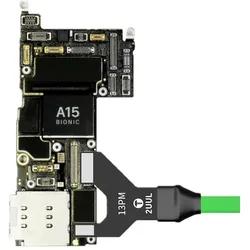
2UUL Testkabel Boot iPhone 12-16, Weiteres Smartphone Zubehör, SchwarzDas 2UUL PW09 Power One Click Netzkabel ist ein spezialisiertes Werkzeug, das für Smartphone-Reparateure entwickelt wurde, um iPhone Motherboards ohne Batterie direkt mit Strom zu versorgen. Es ermöglicht präzise Tests und Diagnosen, indem es eine stabile Stromübertragung gewährleistet, die Fehler und Kurzschlüsse schnell identifiziert. Das Kabel ist kompatibel mit allen Apple Modellen der Serien 12 bis 16 und nutzt ein hochpräzises FPC Steckersystem, das eine sichere und sofortige Verbindung herstellt. Dieses professionelle Testkabel ist ein unverzichtbares Hilfsmittel in der Reparatur und Diagnose von iPhone Motherboards, da es den Starttest vereinfacht und die Effizienz im Reparaturprozess erhöht. Es wird an ein Labornetzteil angeschlossen und bietet so eine zuverlässige Stromversorgung, die essenziell für die Fehleranalyse ist. Die robuste Konstruktion und die präzise Technik machen es zu einem wichtigen Bestandteil in der Werkstatt eines jeden Smartphone-Reparateurs. Highlights: - Speziell für iPhone Motherboard Tests - Kompatibel mit Serien 12 bis 16 - Hochpräzises FPC Steckersystem.59,90 €*Versand: 0,00 €Sichere Weiterleitung zum Anbieter
-
2UUL Testkabel Boot iPhone 6-13 Pro, Weiteres Smartphone Zubehör, SchwarzDas 2UUL PW01 Boot-Testkabel ist ein essentielles Werkzeug für Techniker, die sich mit der Überholung und Reparatur von iPhones befassen. Es wurde speziell für Boot-Tests und die Diagnose von Motherboards entwickelt und bietet eine umfassende Kompatibilität von iPhone 6 bis iPhone 13 Pro Max. Mit diesem Kabel können Techniker das Motherboard direkt an ein Labornetzteil anschliessen, was eine präzise Identifizierung von elektrischen Fehlern und Kurzschlüssen ermöglicht. Das hochwertige und flexible Design sorgt für stabile und sichere elektrische Verbindungen während des Testvorgangs. Dieses professionelle Zubehör erleichtert die schnelle und effiziente Fehlersuche in der Werkstatt und ist somit ein unverzichtbares Hilfsmittel für alle, die mit iPhone-Reparaturen arbeiten. - Ermöglicht Boot-Tests ohne Batterie - Kompatibel mit iPhone 6 bis 13 Pro Max - Sichere elektrische Verbindungen für präzise Diagnosen - Ideal für Techniker in der Smartphone-Reparatur.29,90 €*Versand: 3,00 €Sichere Weiterleitung zum Anbieter
-
Wie kann man ein Screen Capture Tool verwenden, um Bildschirmaufnahmen für Präsentationen oder Tutorials zu erstellen?
Man öffnet das Screen Capture Tool und wählt den gewünschten Aufnahmebereich aus. Anschließend startet man die Aufnahme und führt die Aktionen auf dem Bildschirm durch. Nach Beendigung der Aufnahme kann man das Video speichern und für Präsentationen oder Tutorials verwenden. **
-
Wie funktioniert ein Screen Capture Tool und welche Vorteile bietet es für die Aufnahme von Bildschirminhalten?
Ein Screen Capture Tool ermöglicht es, den Bildschirminhalt eines Computers aufzunehmen, sei es in Form von Screenshots oder Videos. Durch die Nutzung eines solchen Tools können Benutzer wichtige Informationen festhalten, Anleitungen erstellen oder Fehler dokumentieren. Zudem bietet ein Screen Capture Tool die Möglichkeit, Bildschirminhalte einfach zu teilen und zu speichern, was die Kommunikation und Zusammenarbeit erleichtert. **
-
Wie kann ich ein Screen-Capture-Tool verwenden, um Bilder oder Videos von meinem Bildschirm aufzunehmen?
1. Lade ein Screen-Capture-Tool wie Snagit oder Camtasia herunter. 2. Öffne das Programm und wähle die gewünschte Aufnahmeeinstellung (Bild oder Video). 3. Klicke auf die Aufnahmetaste, um den Bildschirminhalt aufzunehmen. **
-
Wie kann man mit einem Screen-Capture-Tool den Bildschirm aufnehmen und Screenshots erstellen? Welche Screen-Capture-Tools sind besonders benutzerfreundlich und bieten eine hohe Bildqualität?
Mit einem Screen-Capture-Tool kann man den Bildschirm aufnehmen, indem man die gewünschte Aufnahme startet und stoppt. Man kann auch Screenshots erstellen, indem man den Bereich auswählt, den man erfassen möchte. Einige benutzerfreundliche und qualitativ hochwertige Screen-Capture-Tools sind Snagit, Camtasia und OBS Studio. **
* Alle Preise verstehen sich inklusive der gesetzlichen Mehrwertsteuer und ggf. zuzüglich Versandkosten. Die Angebotsinformationen basieren auf den Angaben des jeweiligen Shops und werden über automatisierte Prozesse aktualisiert. Eine Aktualisierung in Echtzeit findet nicht statt, so dass es im Einzelfall zu Abweichungen kommen kann. ** Hinweis: Teile dieses Inhalts wurden von KI erstellt.